This is default featured slide 1 title

Go to Blogger edit html and find these sentences.Now replace these sentences with your own descriptions.

This is default featured slide 2 title

Go to Blogger edit html and find these sentences.Now replace these sentences with your own descriptions.

This is default featured slide 3 title

Go to Blogger edit html and find these sentences.Now replace these sentences with your own descriptions.

This is default featured slide 4 title

Go to Blogger edit html and find these sentences.Now replace these sentences with your own descriptions.

Kendalikan Komputer Dari Jarak Jauh

Ada banyak kemudahan seiring berkembangnya teknologi, tanpa datang dan bertemu langsung dengan Clien untuk persentasi, kini dengan...

Minggu, 10 Juni 2012

Efek Radiasi Komputer dan Penanganannya


Komputer bukan barang yang luar biasa lagi pada zaman sekarang ini.
seluruh kegiatan besar maupun kecilpun sudah didasari oleh penggunaan komputer, anak-anak, remaja, dan orang tua pernah menggunakan komputer, bahkan menggunakan komputer sebagai kekasih keduanya.
Taukah anda bahwa komputer memiliki radiasi yang berbahaya untuk mata anda? pemakaian komputer yang berlebih dapat menyebabkan mata lelah  dan secara bertahap dapat membuat kesehatan penglihatan menurun.

Berikut solusi bagi mereka yang harus menggunakan komputer, namun tetap dapat menjaga kesehatan mata.


1.  Coba pasang filter pada monitor komputer anda.filter ini berfungsi untuk menahan radiasi agar tidak sampai ke mata.

2.  Pilihlah monitor yang berbentuk LCD/plasma.karena monitor ini dipercaya lebih baik daripada monitor yang model lama.Jika anda punya cukup uang,bisa membeli VGA yang bagus agar warna monitor tidak melelahkan mata.

3.  Jagalah jarak mata anda dengan monitor komputer.idealnya jarak mata ke komputer adalah 30 cm.

4.  Taroklah monitor sejajar dengan mata anda.jangan terlalu rendah dan jangan terlalu tinggi.usahakan saat anda melihat komputer rasanya enak dan nyaman

5.  Atur warna pada layar monitor sehingga enak dipandang mata.jangan terlalu terang karena dapat menyebabkan mata anda menjadi silau.juga jangan terlalu gelap,karena akan menyebabkan mata anda bekerja terlalu keras sehingga membuat mata menjadi cepat kering.

6.  Atur screen refresh rate menjadi 75 htz..caranya jika anda pakai windows XP klik kanan pada desktop-properties-setting-advanced-monitor-lihat kolom screen refresh rate.atur menjadi 75 htz.

7.  Sesering mungkin kedipkan mata.karena dengan kita mengedipkan mata,akan merangsang kelenjar airmata untuk mengeluarkan air mata yang berfungsi membuat mata menjadi basah dan lembab.jika anda jarang mengedipkan mata,maka mata akan menjadi kering.jika dipaksakan terus mata akan menjadi sakit dan akhirnya memerah.bila perlu anda bisa membeli obat tetes mata untuk membuat mata selalu dalam keadaan basah.

8.  Anda bisa membeli semacam kacamata yang bisa anda pakai pada saat menggunakan computer.

9.  Perhatikan cahaya disekitar ruangan tempat anda menggunakan komputer.usahakan ruangan cukup pasokan cahaya.jangan menggunakan komputer di ruangan yang gelap(tidak cukup cahaya).
10.  Setelah penggunaan komputer dalam jangka waktu yang lama,istirahatkan mata minimal 15 menit.anda bisa melihat lihat keluar ruangan untuk menyegarkan mata.usahakan untuk melihat objek yang berwarna hijau seperti pepohonan dan daun daunan.karena menurut para peneliti,warna hijau mampu membuat mata kembali segar.

11.  Perbanyak konsumsi makanan yang menandung vitamin A seperti wortel.juga rajinlah untuk memeriksakan mata ke dokter mata untuk mengetahui adanya gangguan pada mata.jika mata benar benar sudah terasa tidak enak,jangan malu untuk menggunakan kacamata.

12.  Demikian sedikit tips dari saya.semoga setelah anda menerapkan tips ini dapat membuat kesehatan mata anda lebih terjaga.

13.  Mulai sekarang sayangilah mata anda.karena ini merupakan anugrah yang diberikan kepada tuhan..bayangkan jika anda tidak bisa lagi menikmati indahnya alam….(wah tidak bisa dibayangkan)…harta bisa dicari tapi kesehatan tidak bisa dibeli..ingat itu!!!!


semoga bermanfaat.
sumber :http://sangpencerahjiwa.wordpress.com/2011/07/12/13-tips-menjaga-kesehatan-mata-akibat-radiasi-komputer/


Senin, 04 Juni 2012

Menambah foto pada file MP3

Menggati gambar dalam file MP3 dapat mempercantik file tersebut saat di putar melalui media pemutar musik,
biasanya untuk rekaman kita perlu mengganti gambarnya dengan logo kita sendiri.
Untuk mengganti gambar atau foto dalam file MP3 caranya sangat mudah,
pertama:

1. download audioshell disini

2. instal program tersebut

3. properties file mp3 yang akan di ganti dengan cara klik kanan dan pilih proprties

4. pilih audio shell tag editor
5. klik add cover

6. pilih gambar/foto dengan format jpg/bmp, lalu open, dan kemudian apply.
sekian semoga bermanfaat.

Sabtu, 02 Juni 2012

Google Adcense

Apa sih Google Adsense itu?
Google Adcense adalah sebuah program Gratisan yang diluncurkan dari Sebuah Perusahaan Besar yaitu Google.inc. Perusahaan itu beralamat di USA (United States of America) .  Sejak tahun 2006 Google Adsense menjadi fenomena untuk mendapatkan pendapatan online dan masih tetap eksis sampai saat ini.

Hanya dengan bemodalkan Website atau Blog, kita bisa meraih dollar dari Google, puluhan dollar bahkan ribuan dollar dapat kita nikmati hanya dengan sebuah website atau blog, tentunya dengan beberapa syarat yang di tentukan oleh Google Adcense

Beberapa syarat supaya sukses di Google Adcense adalah sebagai berikut :

  1. Memiliki akun google seperti Gmail, Google +, dan aku google lainnya.
  2. Memiliki Website atau Blog yang menarik
  3. Usahakan blog berbahasa inggris, karena bahasa tersebut adalah salah satu bahasa internasional
  4. Blog sering dikunjungi melalui Search Engine, seperti google.com, yahoo.com, dll
  5. Tampilan blog menarik
  6. Terus menulis, agar blog selalu update.
demikian yang saya ketahui tentang Google Adcense , saat ini saya sendiri sedang mengejar target untuk bisa bergabung dengan bloger lainnya. tetap semangat all.. hehe

Rabu, 23 Mei 2012

Download IDM 6.05 Full Version + Keygen

Langsung aja buat kalian semua yang butuh IDM tanpa harus membayar,
saya ingin berbagi,
Bagi yang mau download, ini link downloadnya :

Download IDM 6.05 Final Installer : disini
Download Keygen IDM 6.05 : disini

Password : krisna.web.id 

good luck bray..

Cheat perjuangan semut facebook


banyak cara untuk bermain murni bagi kalian pecinta game ini..
tapi ada pula cara curang dan sangat mudah.
dengan cara ini kalian bisa mendapatkan perlengkapan selir.

ga percaya?
ikuti cara di bawah ini.
mudah2an masih work.
soalnya saya coba masih work.
Alat-alat yang dibutuhkan diantaranya :
Charles Web Proxy Bisa anda download disini

Cara Pakai :
Buka game Perjuangan semut anda dan kemudian buka tas anda
Download dan Instal Charles Proxy tadi
Buka Charles Proxy anda
Untuk cara selanjutnya silahkan lihat Video Berikut :

selamat mencoba dan selamat bermain kawan..
fight.

Sabtu, 31 Desember 2011

WebOS Jadi Open Source, Ancam Android?
Headline 
 HP baru-baru ini mengumumkan bahwa mereka akan menjadikan WebOS open-source yang terbuka bagi pengembang dan perusahaan. Selain itu pihak HP juga melaporkan bahwa proyek ini bakal langsung dilaporkan ke Meg Whitman, CEO HP. Proyek WebOS sendiri kini merupakan 'proyek resmi' dari Whitman.
Keputusan HP ini dimaksudkan agar proses pengembangan aplikasi menjadi lebih mudah dan bebas. Meskipun begitu kesepakatan lisensi mengenai open-source tersebut belum diungkapkan.
Sementara keterangan resmi dari HP juga menyatakan bahwa perusahaan itu tetap akan membantu pengembangan platform WebOS dan menjadi partisipan aktif sekaligus investor di proyek tersebut. "Sementara sisanya akan bergantung pada pengembang WebOS," ungkap pihak HP.
Berita ini memang sangat ditunggu oleh para pengguna WebOS dan perangkat-perangkat pengadopsinya. Tapi jangan lupa kalau HP pernah rugi besar mencapai US$3 miliar pada pengembangan OS WebOS. Pihak perusahaan belum mengumumkan pernyataan resmi mengenai keputusan mereka tersebut, yang tentunya berpengaruh pada jumlah karyawannya.
HP sampai saat ini tetap diam mengenai unit bisnis mereka, meski beberapa pemberitaan menyebutkan bahwa unit tersebut akan diabaikan. HP sendiri diramalkan software mereka akan mendapatkan kembali kejayaannya termasuk bisnis printernya. Sampai saat ini banyak pemberitaan mengenai HP masih simpang siur.
Beberapa laporan mengatakan bahwa HP resmi menghentikan bisnis hardware-nya, termasuk PC dan tablet, dengan hanya akan fokus ke depannya pada software dan layanan solusi. Sebagai usaha dari strategi barunya, HP juga membeli perusahaan software Inggris, Autonomy, sebesar US$11,7 miliar.
Selain itu, beberapa laporan juga menyebutkan HP mengkonfirmasi bahwa mereka menghentikan bisnis WebOS. Jadi, mana yang benar? Nasib WebOS telah menggantung beberapa bulan terakhir, setelah pada pertengahan tahun ini HP mengumumkan bahwa mereka menghentikan OS yang memperkuat tablet TouchPad, hanya dalam hitungan pekan semenjak peluncuran perdananya.
Semenjak itu, terus beredar rumor bahwa banyak pembeli potensial (termasuk Amazon dan Oracle) yang berminat mengambil alih WebOS. Ketika CEO HP sebelumnya, Leo Apotheker, berencana untuk mengabaikan WebOS dan TouchPad, keputusan tersebut mendapat banyak respon keras dari berbagai pihak, karena dianggap sangat merugikan HP.
HP mendapatkan WebOS setelah membelinya dari Palm April lalu. Saat itu banyak pihak meramalkan bahwa akuisisi tersebut akan memperkuat HP, sampai tiba-tiba Leo Apotheker membuat keputusan kontroversial tersebut.
Meski nasib Hewlett Packard (HP) belum jelas, faktanya perusahaan tersebut mengklaim akan bangkit pada 2013 nanti. Namun klaim dari CEO HP, Meg Whitman tersebut belum pasti akan terjadi dalam waktu dekat, pasalnya sudah jelas bahwa HP belum memiliki solusi yang tepat untuk menerapkan klaim mereka atas rencana kebangkitan di 2013 nanti. Karena HP belum memiliki produk 'kuncian' untuk menghadapi persaingan yang keras.
Tapi yang jelas keputusan WebOS menjadi open-source tentu akan membuat pihak Google sebagai pembuat OS Android meningkatkan kewaspadaannya.

Minggu, 13 November 2011

Shortcut keyboard di Windows 7

Tombol Windows Key di Keyboard


Tanpa disadari banyak waktu terbuang saat kita menggerakkan tangan dari mouse ke keyboard ataupun sebaliknya. Kita bisa mempermudah dan meningkatkan produktifitas pemakaian PC komputer dengan mempelajari beberapa kombinasi tombol shortcut keyboard yang ada di Windows.

4. Alt+P


Alt+P berfungsi menampilkan preview on atau off saat berada di Windows Explorer, berguna untuk melihat Thumbnail dari gambar ataupun dokumen.

5. Win + Angka numerik (1, 2, 3, 4, dst)

Akses applikasi di taskbar Windows 7 dengan shortcut
Hampir sama seperti Alt+Tab tapi dengan menekan Win + 1 akan langsung memindahkan ke program yang ada di urutan 1, dan bila menekan Win + 2 akan langsung berpindah ke program di urutan ke 2, dst.
Dan bila program belum dijalankan namun telah di-pin di taskbar akan otomatis menjalankan program tersebut.
Bila kita menekat Ctrl + Win + Nomor, akan membuka window baru dari program yang kita pilih.
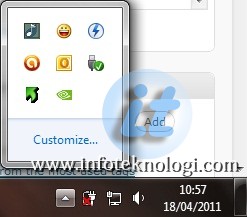
6. Win+B
Shortcut Windows 7 untuk menggakses area system trayMenekan kombinasi tombol Win+B akan membuka system tray di taskbar, untuk memilih / menjalankan applikasi di system tray, kita bisa menggunakan tombol tanda panah.
7. Win+(+/-)
Membuka Magnifier di WIndows 7 dengan shortcut Win + (+/-) Kombinasi tombol Win+(+) atau Win+(-) akan membuka applikasi magnifier yang berguna untuk zoom inatau zoom out layar.
8. Win+P
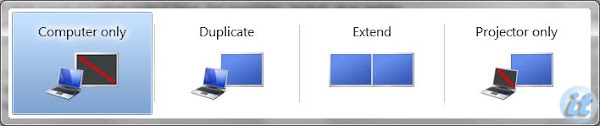
Mengubah pilihan output monitor di Windows 7
Shortcut Win+P akan membuka pilihan Output gambar laptop ke monitor baik ke LCD Laptop, projektor, maupun monitor eksternal. Ada 4 pilihan mode yang tersedia:
  1. Computer only : Output gambar hanya di monitor laptop saja;
  2. Duplicate :  Layar akan ditampilkan di LCD Laptop dan di monitor eksternal (cocok digunakan saat presentasi)
  3. Extend : Memakai 2 layar monitor untuk menampilkan 1 layar desktop
  4. Projector only : Output gambar ditampilkan hanya di monitor external.
9. Win + Arrow key (tombol panah)
Menekan Win + tombol panah atas akan membuat window menjadi maximize, sedangkan menekan tombol Win + tombol panah bawah akan meminimize layar. Jika layar applikasi dalam status “docked” maka window akan kembali ke ukuran semula.
10. Tombol lain yang berguna dan sudah ada di versi Windows sebelumnya (XP dan Vista)
Win+E = Membuka Windows Explorer
Win+L = Mengkunci layar komputer
Win+R = Membuka perintah “Run”
Win+D = memperlihatkan desktop
Win+M = Minimize semua window
Win+shift+M = Kembalikan layar applikasi yang di-minimized ke ukuran semula
Catatan:
  • Tombol Win (Windows Key) adalah tombol yang berada diantara tombol Ctrl dan Alt pada keyboard dan bergambar logo Windows.
  • Tanda (+) berarti tekan dan tahan (press and hold)
sumber: www. infoteknologi.com